
Unter der Bilderstrecke befindet sich noch eine Erklärung!
Fotogalerie: Turnier erstellen N
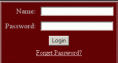 Login
Login
 Bitte "troublemaker" auswählen
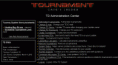 Das ist das TD-Menue, bitte klick auf "Create Tournament"
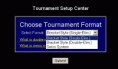 Tunivarianten aussuchen
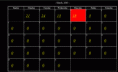 Kalender wann das Tuni stattfinden soll
 Dort setzt man ein Tuni zur Uhrzeit wo man will
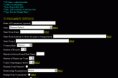 1. Hälfte der Erstell-Maske
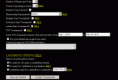 2. Hälfte der Erstell-Maske
 Tuni erstellt, bitte auf "Return to Administer Tourney..."
 Tuni öffnen
Bei Name wird der Liganickname, bei Password das dazugehörige Passwort
eingetragen.
Mit dem anklicken des Buttons "Login" oder der betätigung der
Entertaste wird man weitergeleitet.
Der Link "Forget Password" kann benutzt werden, wenn man sein Passwort
vergessen hat. Dann wird man per Email die entsprechende Auskunft
erhalten.
Zu Bild 2: Nach dem Login erscheint dann ein Auswahlfenster
Am Pfeil ist bitte unser Liganame "troublemaker" einzustellen.
Zu Bild 3: Hier ist das Td-Menue zu sehen
Zum erstellen eines Turnieres bitte "Create Tournament" klicken.
Zu Bild 4: Hier ist die Auswahl der Turniervarianten zu sehen
Hier kannst du einstellen, was für eine Turniervariante dein Tuni haben
soll! Singel, Swiss oder Double.
Zu Bild 5: Hier ist der Kalender zu sehen
Hier kannst du jetzt im Kalender aussuchen, an welchem Tag du das Tuni
setzen möchtest.
Zu Bild 6: Hier sind die Uhrzeiten zu sehen
Hier kannst du nun dein Tuni auf die gewünschte Uhrzeit setzen. Da es ein
amerikanisches System ist, müssen wir die Zeit umrechnen und zwar von
der Ami-Zeit immer 6 Std dazu!
AM = von Morgens um 6 bis Abends 17:30
PM = von Abends 18:00 bis Morgens 5:30
Ein Beispiel: Ihr wollt um 15 Uhr ein Tuni setzen dann wäre es 9:00 AM
Ihr wollt um 20:30 ein Tuni setzen dann wäre es 2:30 PM
Zu Bild 8: Hier ist die erste Hälfte der Erstell-Maske zu sehen
Name of Tournament
> Hier Trägt man die Variante ein welche dann gespielt werden soll.
Game
> das Spiel bei uns Canasta das kann man auswählen.
Game Room Name
> Safeharbor
Game Room Link
> hier kann man die URL zu Safeharbor eintragen.
Game Format
> Hier die Deutsche Zeit, Spielvariante und die Tischeinstellung eintragen
z.b. shg oder safe 17:00 Hot Aces NT MZP.
Tourney Style
> es gibt zur Zeit 2 Möglichkeiten Classic und Classic Pro meistens verwenden
wir den voreingestellten Typ Classic.
Number of Rounds
> Standardmäsige Einstellung 6.
Minutes between Round Start Times
> Hier wird immer 30 eingetragen.
Number of Players per Team
> Für normale Einzelturniere bleibt dieses auf 1 Stehen, Bei Teamturnieren
auf 2 bzw. 3 einstellen!
Teams Competing per match
> diese Einstellung bitte nicht verändern, denn sonst wird das Tuni
in unserer Liga unspielbar!
Random Team Partners?
> hier kommt NUR ein Haken in das Kästchen wenn man ein Teamturnier
Format 2vs2 oder 3vs3 mit Zufallspartner Spielen lassen möchte.
Membership Requirements
> bitte leer lassen.
Multiple Day Tournaments
> bitte leer lassen.
Zu Bild 9: Hier ist die zweite Hälfte der Erstell-Maske zu sehen
Invitation Only Tournaments
> bitte leer lassen.
Ladder Stats Tournaments
> bitte hier immer einen Haken drin haben!
Toc Tournament
> bitte nur den Haken setzen wenn ein Toc gegeben wird.
Select Toc Tournaments
> bitte nur ausfüllen wenn man ein Toc gibt.
Use your default rules
> bitte hier immer einen Haken drin haben!
Custom massage from
> bitte leer lassen, gilt auch nur für Toc.
"LADDER BUX SETTINGS"
> hier bitte gleich einen Punkt bei der 3. Auswahl: Ladder Bux entry fee
machen und nebendran bei Ladder Bux to top finishers die Eintritt-
Höhe des Tunis festlegen!
Hier nochmal die Eintritte für die Turniere:
Single einzel 30 Buxe, Single Pchen 50 Buxe (beim Abendtuni 100 Buxe)
Swiss einzel 50 Buxe, Swiss Pchen 50 Buxe (beim Abendtuni 100 Buxe)
Trueswiss einzel 50 Buxe, Trueswiss Pchen 50 Buxe (beim Abendtuni 100 Buxe)
Double einzel 50 Buxe, Double Pchen 50 Buxe (beim Abendtuni 100 Buxe)
Wochentoc und Monatstoc 100 Buxe
Alle weiteren Spezialtunis wie 3 vs 3 ect. 100 Buxe
"Zum Schluss bitte auf "Create Tournament" gehen"
Zu Bild 10: Wenn man die Erstell-Maske ausgefüllt hat, kommt
dieses Bild
bitte dann auf "Return to Administer Tourney..." gehen
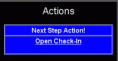
Zu Bild 11: Turnier-Maske "Action"
damit sich die Spieler anmelden können bitte "Open Check-in" klicken